Cargando el producto…

Precio desde
$ 100.136
+ flete e impuestos
Versión
Compra protegida
Puerta a puerta
Gestión aduanera
Tu compra, acompañada de principio a fin
Todo esto está en los Términos y Condiciones. Leerlos
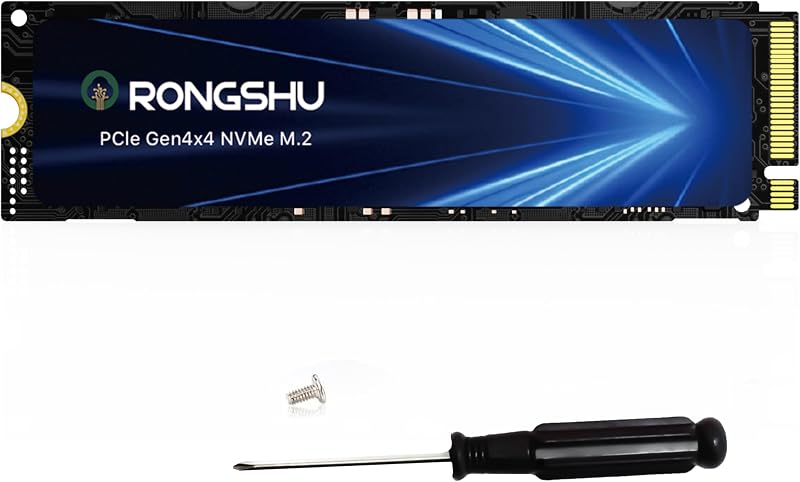
Descripción del producto Instrucciones antes de su uso Después de conectar un SSD a su sistema Windows por primera vez y arrancarlo, debe inicializar y formatear el SSD en Administración de discos dentro del sistema Windows. Paso A: presione Win+X para abrir Administración de discos. Automáticamente le pedirá que inicialice el disco. Seleccione el modo MBR/GPT y haga clic en Aceptar. Para capacidades superiores a 2 TB, seleccione el modo GPT (el modo MBR admite hasta 2 TB). Paso B: haga clic derecho en el disco no asignado, seleccione "Nuevo volumen simple" y siga las instrucciones para formatear el disco haciendo clic en "Siguiente". Se recomienda habilitar el modo de transferencia AHCl en BlOS y utilizar la alineación 4K para aprovechar al máximo el rendimiento de SSD. Tenga en cuenta que si está utilizando una carcasa de disco duro para conectarse al SSD, el tipo de interfaz de la carcasa del disco duro afectará la velocidad del SSD. Sin duda, esto tendrá un impacto significativo en los datos de la prueba de velocidad del SSD. SSD RONGSHU M.2 2280 NVMe PCIE3.0x4 Este SSD NVMe PCIe 3.0 cuenta con flash 3D TLC NAND de alta calidad, admite el protocolo NVMe 1.3 y ofrece velocidades de lectura secuencial de hasta 3000 MB/s - 3500 MB/s y velocidades de escritura secuencial de 1500 MB/s - 3000 MB/s. Ofrece un aumento significativo del rendimiento en escenarios como diseño creativo, juegos pequeños y medianos, oficinas comerciales y uso diario en el hogar, y es especialmente adecuado para usuarios que buscan una solución rentable con las limitaciones de la interfaz PCIe 3.0, lo que la convierte en una opción ideal para equilibrar velocidad y costo. Este producto también es adecuado para usar con una carcasa SSD de 10 Gbps/20 Gbps para crear su propio SSD externo portátil, aunque las velocidades de transferencia están limitadas por la interfaz USB. Preguntas frecuentes 1. ¿Por qué la velocidad nominal de lectura/escritura del SSD es diferente de la velocidad real de lectura/escritura? En la industria del almacenamiento, las velocidades nominales generalmente se obtienen mediante pruebas en condiciones ideales, como el uso de herramientas de prueba específicas (por ejemplo, CrystalDiskMark) y configuraciones de hardware específicas. En el uso real, factores como el estado del SSD, la temperatura, la alineación de la partición y si el almacenamiento en caché de escritura está activado o no afectan el rendimiento real. Además, las velocidades nominales de lectura/escritura suelen referirse a velocidades de lectura/escritura secuenciales, es decir, la velocidad al leer y escribir un único archivo grande de forma continua. Si transfiere una gran cantidad de archivos pequeños o lotes de fotografías, etc., lo que implica más operaciones de lectura/escritura aleatorias, la velocidad se reducirá significativamente. 2. ¿Por qué la velocidad del SSD disminuye al escribir archivos durante mucho tiempo? Es un problema común con la mayoría de los SSD que la velocidad de escritura cae al escribir una gran cantidad de archivos durante un largo período de tiempo. Incluso los SSD fabricados por empresas de renombre tienen este problema, que es un problema técnico y no un problema con nuestros productos en sí. El rendimiento de un SSD varía según el estado de uso. Por ejemplo, si hay una gran cantidad de datos almacenados en el SSD, si se encuentra en un estado de alta temperatura, si el caché SLC está agotado, etc., todo puede conducir a velocidades de lectura y escritura más bajas. Si desea mantener altas velocidades de escritura, se recomienda que no escriba más de 1/4 de la capacidad libre restante a la vez. Por ejemplo, cuando a la unidad SSD le quedan 400 GB de capacidad libre, puede transferir menos de 100 GB de datos a la vez sin que la velocidad disminuya. 3. ¿Por qué no puedo encontrar el SSD y leer/escribir datos? Por lo general, los SSD recién adquiridos deben formatearse en Administración de discos antes de poder usarse. Se recomienda formatearlos en el sistema operativo Windows y utilizar el formato NTFS. Caché SLC dinámico El SSD NVMe RP3500 M.2 configura el caché SLC dinámico para mantener eficazmente el funcionamiento de alta velocidad y la estabilidad del SSD. Unidad de estado sólido interna de alta velocidad Esta SSD PCIe 3.0 NVMe ofrece velocidades de lectura/escritura secuenciales de hasta 3500/3000 MB/s (varía según la capacidad), lo que mejora significativamente el rendimiento de su PC. Maneja sin esfuerzo aplicaciones de software exigentes, carga de juegos y más, haciendo que el trabajo y el entretenimiento sean muy sencillos. Partículas 3D NAND y TLC Este disco duro SSD interno adopta la tecnología 3D NAND y partículas TLC de alta calidad, logrando un bajo consumo de energía y mejorando aún más la vida útil y la estabilidad del producto. Adecuado para diseño creativo, juegos convencionales, oficinas comerciales, uso doméstico y gabinetes SSD de bricolaje. Amplia compatibilidad Este producto es Gen3 PCIe NVMe SSD con factor de forma M.2 2280 y compatible con computadoras portátiles, de escritorio y computadoras todo en uno (la placa base de la computadora debe estar equipada con una interfaz M.2 NVMe). Este SSD interno RP3500 es compatible con Windows7, 8, 10, 11, Mac OS10.9 y posteriores. Nota: NO compatible con PS4 PS5. Ver más
Agregás al carrito
Sumás este y otros productos que querés traer.
Cotizás el envío
Calculamos flete aéreo y aranceles a Argentina.
Confirmás y pagás
Online con tarjeta, o por transferencia, con el total final a la vista.
Lo recibís en casa
Seguimiento en tiempo real. El despacho lo hacemos nosotros.
Lo que suele llevarse para tu notebook · un solo envío para todo
Los mejor puntuados del mismo tipo de producto
Mismo tipo de producto y precio parecido