Cargando el producto…

Precio desde
$ 252.447
+ flete e impuestos
Tamaño
Compra protegida
Puerta a puerta
Gestión aduanera
Tu compra, acompañada de principio a fin
Todo esto está en los Términos y Condiciones. Leerlos
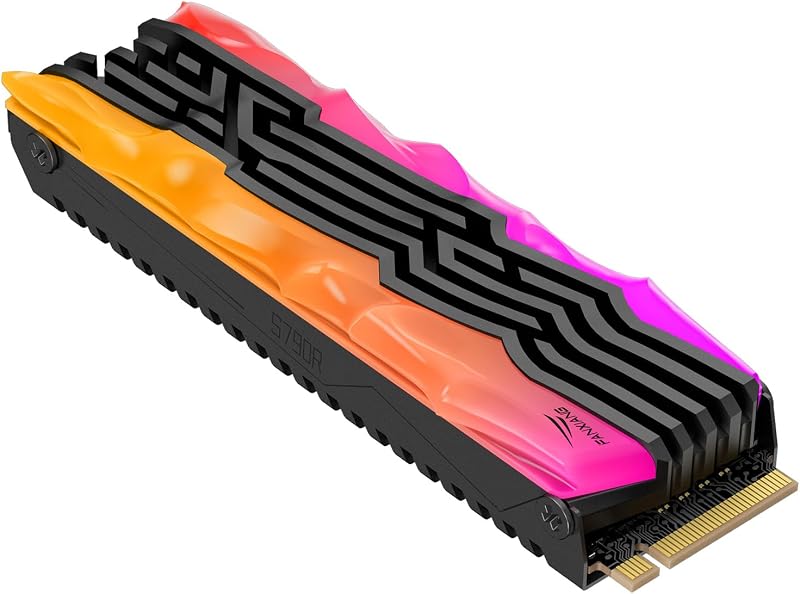
Descripción del producto ALTO RENDIMIENTO Este ssd M.2 NVMe para MacBook de S SHARKSPEED utiliza la tecnología 3D NAND y una nueva generación de chips inteligentes, logrando así una lectura de velocidad ultraalta. Proporciona una mayor capacidad y mejor rendimiento, confiabilidad, estabilidad, compatibilidad y durabilidad para satisfacer diversas necesidades, como juegos y uso en el lugar de trabajo. TRANSMISIÓN DE ALTA VELOCIDAD El ssd de reemplazo de MacBook adopta la tecnología M.2 NVMe PCIe Gen 3.0, con una velocidad de lectura de hasta 2500 MB/s y una velocidad de escritura de hasta 2000 MB/s (1 TB o superior), que es 5 veces la velocidad del SSD SATA. Puede transferir rápidamente varios archivos grandes, como imágenes y vídeos. El MacBook SSD tiene múltiples capacidades (256 GB/512 GB/1 TB/2 TB/4 TB) para elegir. Nota: La velocidad de transferencia varía según la capacidad de la unidad, el sistema, el hardware del banco de pruebas y la aplicación. Para MacBook Pro 13 pulgadas A1502 EMC 2678 Finales de 2013EMC 2875 Mediados de 2014EMC 2835 Principios de 2015 15 pulgadas A1398 EMC 2674 y 2745 Finales de 2013EMC 2876 y 2881 Mediados de 2014EMC 2909 y 2910 Mediados de 2015 Para iMac 21,5 pulgadas A1418 EMC 2638 Finales de 2013EMC 2805 Mediados de 2014EMC 2883 y 2889 Finales de 2015EMC 3068 y 3069 Principios de 2017 27 pulgadas A1419 EMC 2639 Finales de 2013EMC 2806 Late2014-Mid2015EMC 2834 Late 2015EMC 3070 Mid 2017 Para Mac Pro y Mac Mini Mac Pro A1481 EMC 2630 Late 2013 Mac Mini A1347 EMC 2840 Late 2014 NOTA IMPORTANTE Antes de instalar este nuevo Macbook SSD, debe actualizar su Mac a macOS 10.13 High Sierra (o 10.14 Mojave o 10.15 Catalina) o macOS posterior. Estas versiones del sistema operativo incluyen actualizaciones de firmware EFI para Mac. Sin la actualización, no se reconocerá el nuevo SSD. NOTA 1: Si el SSD original se instaló con macOS 10.12 o anterior, el nuevo SSD no será reconocido después del reemplazo. NOTA 2: Tenemos MacOS preinstalado, no necesita ninguna otra operación después de iniciar la computadora; si elimina MacOS por accidente, puede consultar el siguiente método para instalar el sistema. 3 formas de formatear (borrar) SSD de Macbook e instalar macOS Instalar desde Time Machine Backup 1. Haga una copia de seguridad de su Mac en una unidad USB antes de realizar la instalación. Seleccione "Utilidad de Discos" de "Utilidades de macOS", borre la unidad USB, abra Time Machine, seleccione el disco de copia de seguridad "unidad USB", inicie la copia de seguridad. 2. Actualice su Mac a macOS 10.13 High Sierra o macOS posterior. 3. Reemplace el nuevo SSD en Mac, conecte la unidad USB de respaldo. 4. Inicie y presione la tecla "Opción" durante el inicio, seleccione "disco de respaldo". 5. Seleccione "Utilidad de Discos" en "Utilidades de macOS", Borre el nuevo SSD de MacBook. 6. Seleccione "Restaurar desde la copia de seguridad de Time Machine" en "Utilidades de macOS", siga los pasos y espere la instalación. Recuperación de Internet (Algunas Mac pueden ser demasiado antiguas para admitir este método de instalación). Pruebe otros dos métodos.) 1. Actualice su Mac a macOS 10.13 o una versión posterior. Luego reemplace el nuevo SSD en Mac. 2. Inicie y presione "Comando+Opción+R", luego conéctese a la red wifi. 3. Seleccione "Utilidad de Discos" de "Utilidades de macOS", formatee (borre) el nuevo SSD. 4. Seleccione "Reinstalar macOS" en "Utilidades de macOS", siga los pasos para instalar macOS en un nuevo SSD. Crear un instalador de arranque USB 1. Descargue macOS 10.13 o posterior para crear un instalador de arranque en una unidad USB. 2. Actualice su Mac a macOS 10.13 High Sierra o una versión posterior. Luego reemplace el nuevo SSD en la computadora Apple. 3. Conecte el instalador de arranque USB a Mac, inicie Mac y presione la tecla "Opción" durante el inicio. Seleccione y haga clic en "Instalar macOS xxx". 4. Seleccione “Utilidad de Discos” en “Utilidades de macOS”, formatee (borre) el nuevo SSD. 5. Seleccione "Reinstalar macOS" en "Utilidades de macOS", siga los pasos para instalar macOS en un nuevo SSD. Preguntas frecuentes P: Después de insertar una MacBook SSD, la computadora se inicia con un signo de interrogación parpadeante. R: Es posible que no se haya reconocido el SSD, que el macOS del nuevo SSD se haya borrado accidentalmente o que el macOS de la computadora no se haya actualizado a 10.13 o superior. Solución: Vuelva a conectar el SSD y asegúrese de que su macOS esté actualizado a 10.13 o superior. Si el modelo, año y modelo de EMC de su computadora coinciden con el SSD y su computadora aún muestra el signo de interrogación parpadeante, siga las instrucciones de instalación para reinstalar macOS. P: ¿Necesito un adaptador especial? R: No. Este SSD utiliza la interfaz PCIe M.2 original de Apple. Enchufe directo, no requiere adaptador. Especificaciones del producto Interfaz PCIe NVMe Gen3*4 Tamaño del producto 89,2*24*2 mm Velocidad de lectura secuencial Hasta 2500 MB/s (2 TB), 2500 MB/s (1 TB), 2200 MB/s (512 GB), 2000 MB/s (256 GB) Velocidad de escritura secuencial Hasta 2000 MB/s (2 TB), 2000 MB/s (1 TB), 1800 MB/s (512 GB), 1600 MB/s (256 GB) Temperatura de almacenamiento -45 ~ 85 °C Temperatura de funcionamiento -0 ~ 70 °C Humedad 5 % a 95 %, sin condensación Fuente de alimentación 3,3 V ± 5 % Compatible con la versión del sistema operativo macOS 10.13+ o posterior El paquete del artículo incluye 1 * SSD, 2 * destornilladores para MacBook, 1 * instrucciones
Agregás al carrito
Sumás este y otros productos que querés traer.
Cotizás el envío
Calculamos flete aéreo y aranceles a Argentina.
Confirmás y pagás
Online con tarjeta, o por transferencia, con el total final a la vista.
Lo recibís en casa
Seguimiento en tiempo real. El despacho lo hacemos nosotros.
Lo que suele llevarse para tu notebook · un solo envío para todo
Los mejor puntuados del mismo tipo de producto
Mismo tipo de producto y precio parecido